APP icon尺寸調整
APP icon尺寸調整

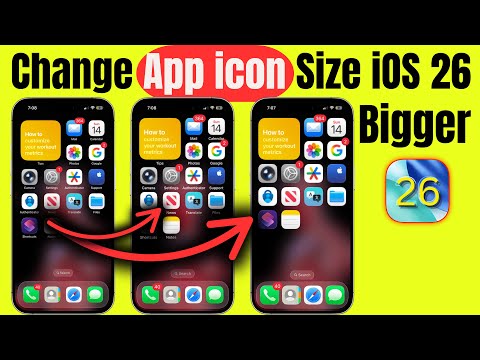
自訂iPhone主畫面上的App和小工具你可以自訂主畫面上的App圖像和小工具,更改其顏色、加上色調、放大或縮小等等。,除了調整App圖示的位置,iOS18還能讓你調整圖示的尺寸。簡單來說,你可以透過隱藏App名稱來節省空間,進而把圖示放大,這樣一來,App圖示不僅變得更...

iOS 18 個人化設定 | 快來自訂專屬 App 大小與風格

除了調整App圖示的位置,iOS18還能讓你調整圖示的尺寸。簡單來說,你可以透過隱藏App名稱來節省空間,進而把圖示放大,這樣一來,App圖示不僅變得更大,點擊和查看都更加方便。

** 本站引用參考文章部分資訊,基於少量部分引用原則,為了避免造成過多外部連結,保留參考來源資訊而不直接連結,也請見諒 **

自訂 iPhone 主畫面上的 App 和小工具

自訂 iPhone 主畫面上的 App 和小工具 你可以自訂主畫面上的 App 圖像和小工具,更改其顏色、加上色調、放大或縮小等等。

iOS 18 個人化設定 | 快來自訂專屬 App 大小與風格

除了調整 App 圖示的位置,iOS 18 還能讓你調整圖示的尺寸。 簡單來說,你可以透過隱藏 App 名稱來節省空間,進而把圖示放大,這樣一來,App 圖示不僅變得更大,點擊和查看都更加方便。

iOS18:如何在iPhone上調整應用程式圖示大小和顏色

您可以選擇與以前相同的 “小”尺寸,以及隱藏應用程式名稱且圖示顯示更大的 “大”尺寸! 首先,將您的 iPhone 更新至 iOS 18! 按住 主畫面直到應用程式搖晃。 點選左上角的 「編輯」 按鈕。 點選 “自訂” 。 從 「淺色」、「深色」、「自動」或「有色」中選擇您喜歡的模式。 (在此範例中我選擇“有色”) 調整 色條 以設定顏色和強度。 完成編輯後,點擊螢幕頂部。 “完全的! 請注意,使用

iPhone App 图标大小更改教学,2 招调整 App Icon 大小

而目前我们有两种常见方法可以更改 iPhone App 图标大小,第一个方法是使用 iOS 18 功能让 App Icon 图标变大; 而另一个方法则是调整屏幕缩放以进入放大模式让 App 图标和文字都同时放大一点。

iPhone App 圖示大小更改教學,2 招調整 App Icon 大小

而目前我們有兩種常見方法可以更改 iPhone App 圖示大小,第一個方法是使用 iOS 18 功能讓 App Icon 圖示變大;而另一個方法則是調整螢幕縮放以進入放大模式讓 App 圖示和文字都同時放大一點。


APPicon尺寸調整

自訂iPhone主畫面上的App和小工具你可以自訂主畫面上的App圖像和小工具,更改其顏色、加上色調、放大或縮小等等。,除了調整App圖示的位置,iOS18還能讓你調整圖示的尺寸。簡單來說,你可以透過隱藏App名稱來節省空間,進而把圖示放大,這樣一來,App圖示不僅變得更大,點擊和查看都更加方便。,您可以選擇與以前相同的“小”尺寸,以及隱藏應用程式名稱且圖示顯示更大的“大”尺寸!首先,將您的iPhone更新...